
IntelliJ IDEA
بيئة التطوير المخصصة لجافا
تحتاج شرح برمجة خصوصي لمقررات الجامعة؟ شوف كاتوديمي للدورات!
1. تحميل IntelliJ IDEA
ادخل الرابط https://www.jetbrains.com/idea واضغط زر التحميل (Download).
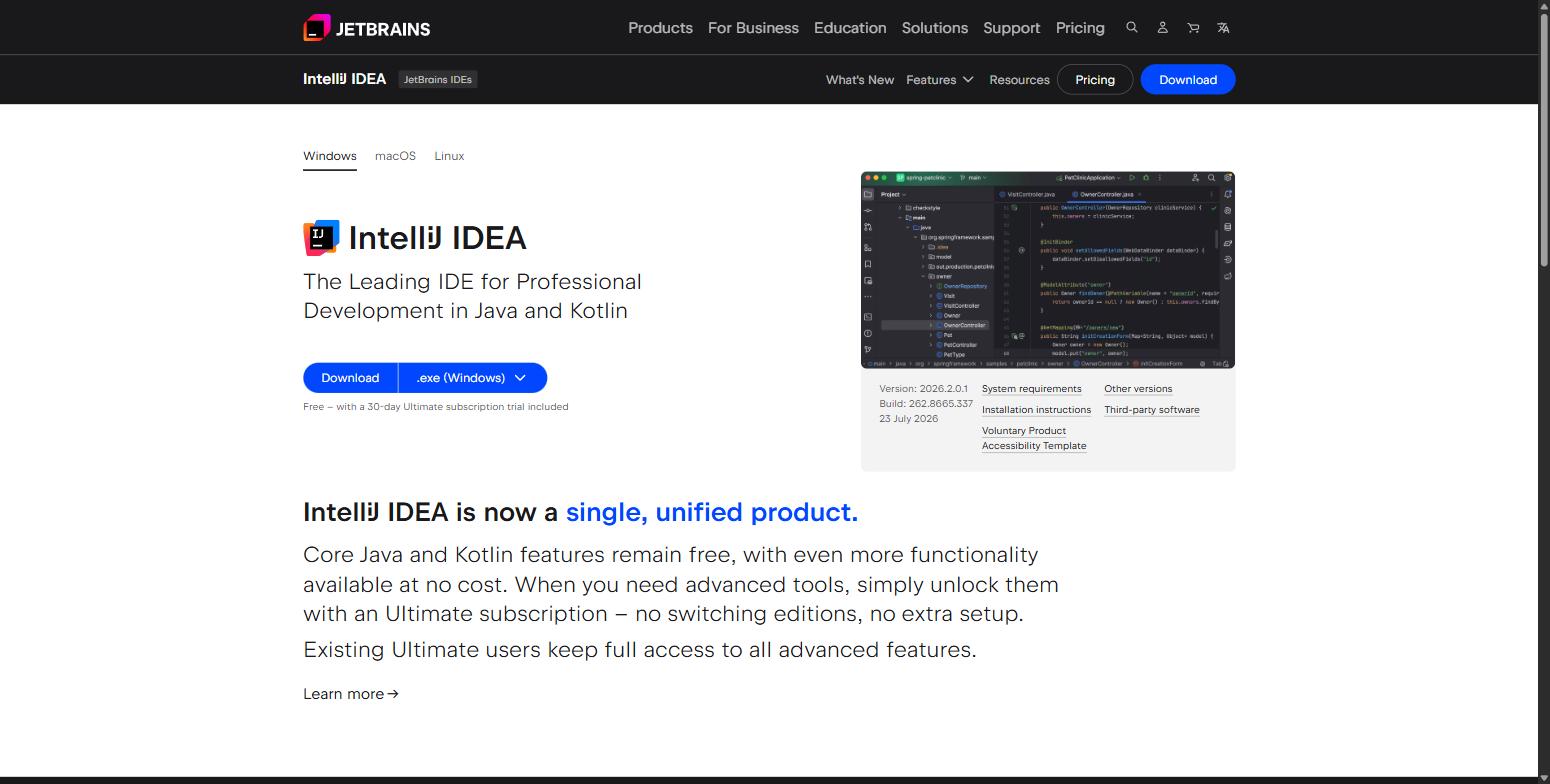
منذ إصدار 2025.3 دمجت جيت برينز نسختي Community وUltimate في منتج واحد فقط باسم IntelliJ IDEA، فلن تجد بعد الآن صفحة لاختيار "Community Edition" بشكل منفصل. فقط اضغط Download (أو اختر نظام التشغيل من القائمة المنسدلة بجانب الزر لتحميل صيغة معينة). الطبقة المجانية (بديل Community سابقًا) تُفعَّل تلقائيًا من أول تشغيل دون تسجيل حساب، وتحصل أيضًا مجانًا على تجربة 30 يومًا لمزايا Ultimate المتقدمة قبل أن تعود تلقائيًا للنسخة المجانية.
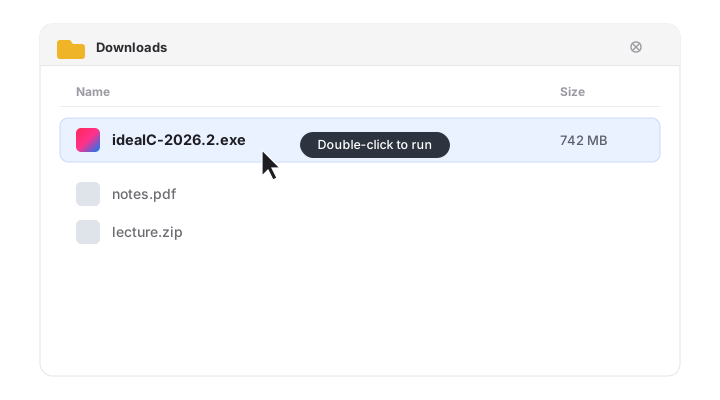
بعد انتهاء التحميل، اذهب إلى مجلد التنزيلات واضغط على الملف مرتين.
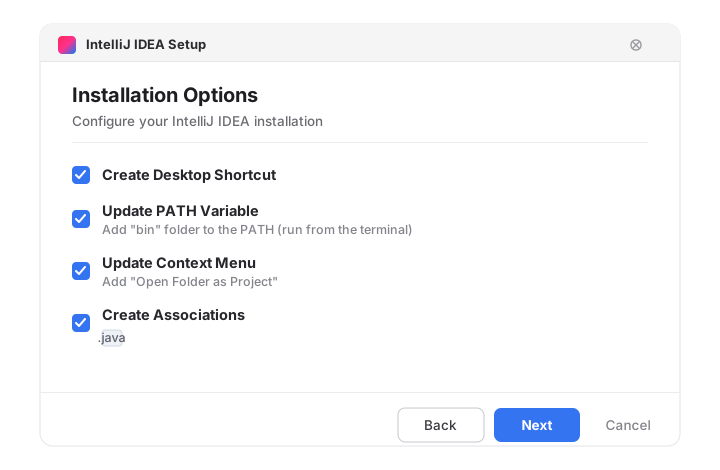
ستظهر نافذة التثبيت، استمر بالضغط على Next حتى تصل لخطوة Installation Options، وفعّل ما تحتاجه من: اختصار على سطح المكتب (Desktop Shortcut)، وإضافة مجلد أوامر IntelliJ IDEA إلى PATH لتشغيلها من Command Prompt، وإضافة خيار "Open Folder as Project" لقائمة الفأرة اليمنى، وربط امتدادات ملفات معينة لفتحها تلقائيًا بالبرنامج. ثم أكمل بالضغط على Next.
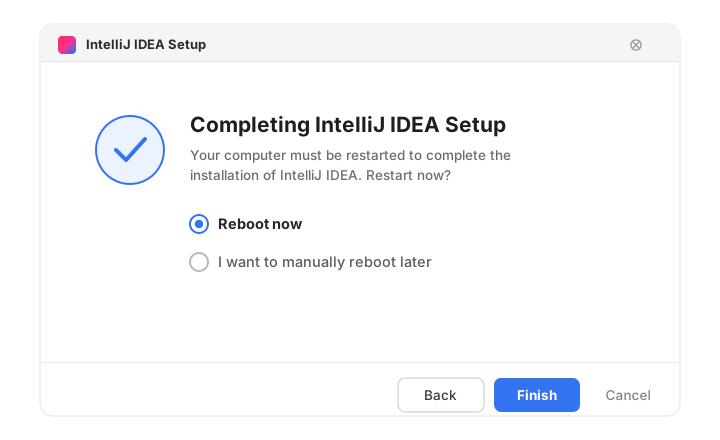
بعد انتهاء عملية التثبيت اختر Reboot now (الخيار الأول) ثم اضغط Finish لإعادة تشغيل الجهاز.
2. أول تشغيل وإنشاء مشروع جديد
افتح IntelliJ IDEA عن طريق البحث عنه أو من أيقونة سطح المكتب.
عند أول تشغيل ستظهر نافذة "JetBrains User Agreement"، فعّل مربع "I confirm that I have read and accept..." ثم اضغط Continue.
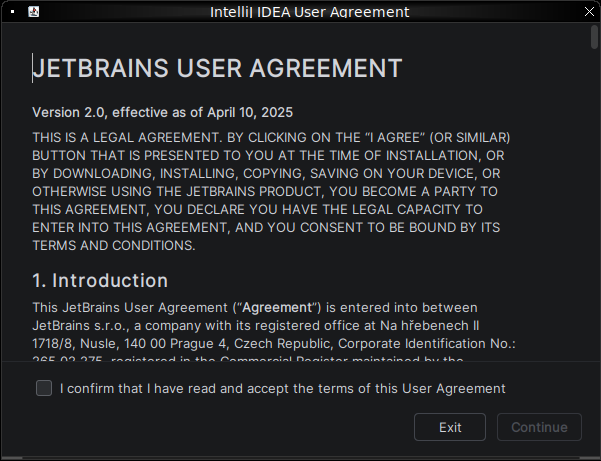
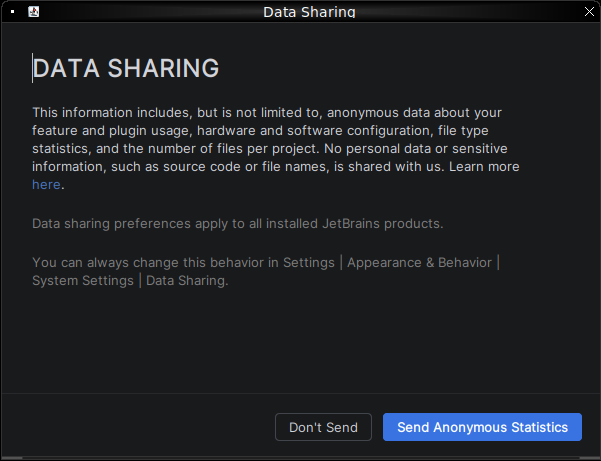
تظهر بعدها نافذة "Data Sharing" تسأل عن مشاركة إحصاءات استخدام مجهولة المصدر مع جِت برينز؛ اختر Send Anonymous Statistics أو Don't Send حسب رغبتك — لا يؤثر ذلك على عمل البرنامج.
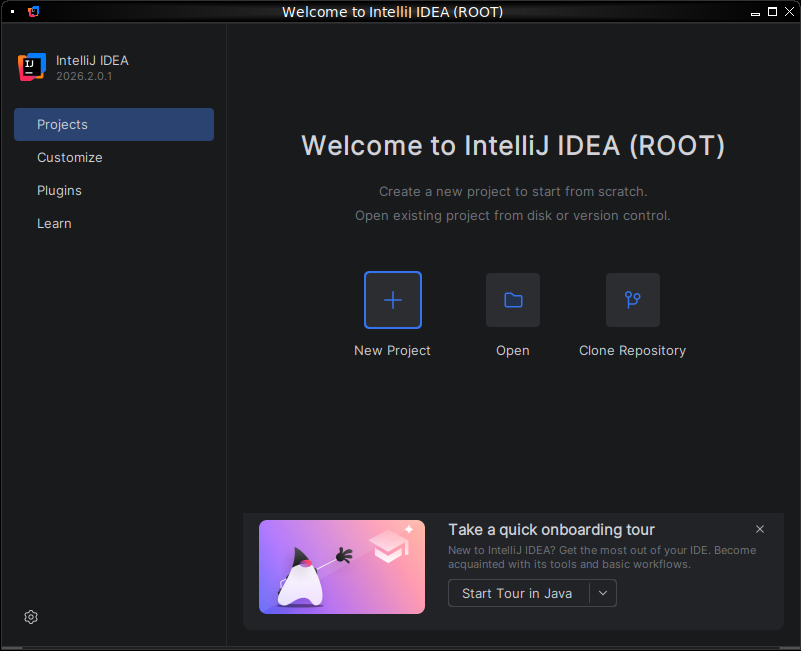
تفتح بعدها شاشة الترحيب "Welcome to IntelliJ IDEA". اضغط على New Project (الزر الأول) لإنشاء مشروع جديد. (لاحظ: تغيّر اسم الزر من "Create New Project" في الإصدارات القديمة إلى "New Project" فقط.)
في نافذة New Project اختر Java من القائمة اليسرى (تكون مختارة تلقائيًا)، وغيّر اسم المشروع إن أردت.
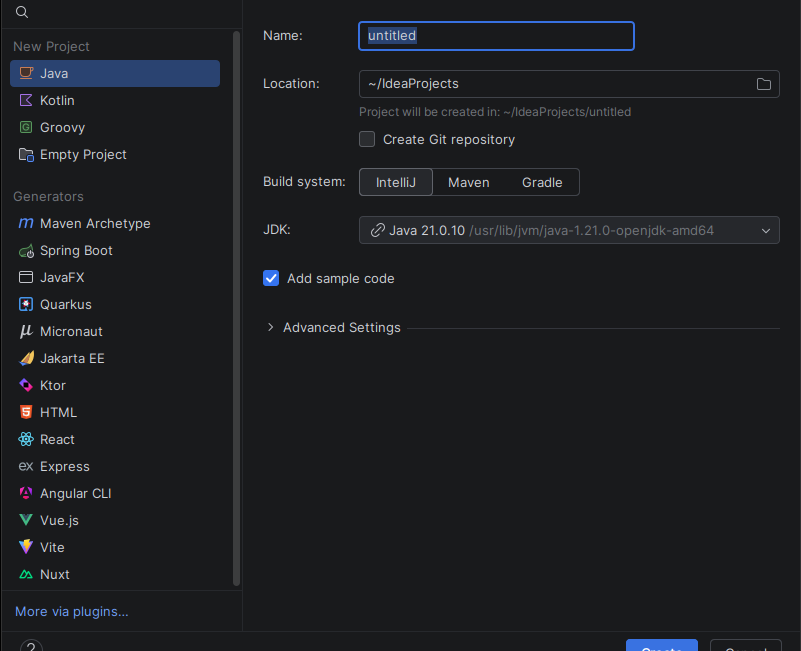
اختيار الـ JDK أصبح أبسط من السابق: بدلًا من ثلاث خطوات منفصلة (Project SDK ثم Add SDK ثم Download JDK)، أصبح كل ذلك ضمن قائمة منسدلة واحدة فقط بجانب حقل JDK. اضغط عليها ثم اختر Download JDK.
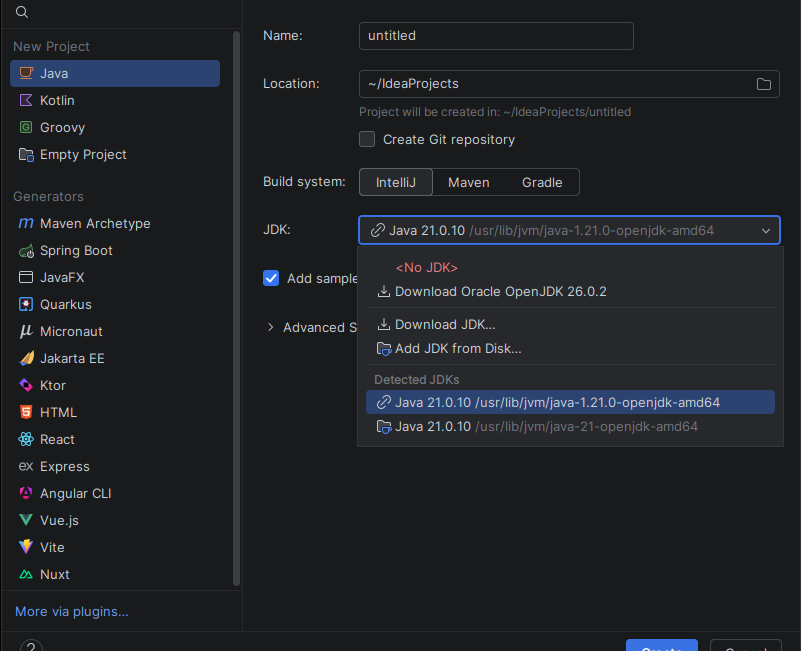
حدد رقم الإصدار (يظهر الأحدث تلقائيًا، حاليًا JDK 26) — والموزّع الافتراضي Oracle OpenJDK يكفي تمامًا لمقررات الجامعة — ثم اضغط Select.

لاحظ أن الزر أصبح باسم Select وليس Download: لن يبدأ التحميل الفعلي إلا عند إنشاء المشروع (ستظهر رسالة "JDK will be downloaded and installed on project creation").
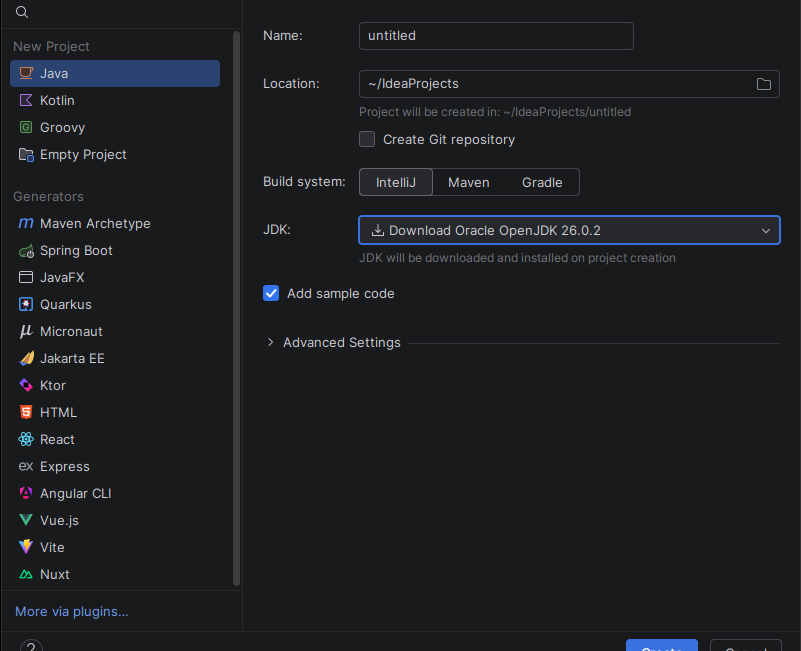
اضغط Create لإنشاء المشروع؛ سينتظر البرنامج حتى ينتهي تحميل الـ JDK تلقائيًا ثم يفتح المشروع.
3. تشغيل كود جافا
بعد فتح المشروع ستجد أن IntelliJ IDEA يضيف تلقائيًا كودًا تجريبيًا داخل src/Main.java يشرح لك تفاعليًا كيفية التشغيل والتتبع، بما في ذلك نقطة توقف (Breakpoint) موضوعة مسبقًا لتجربتها مباشرة.
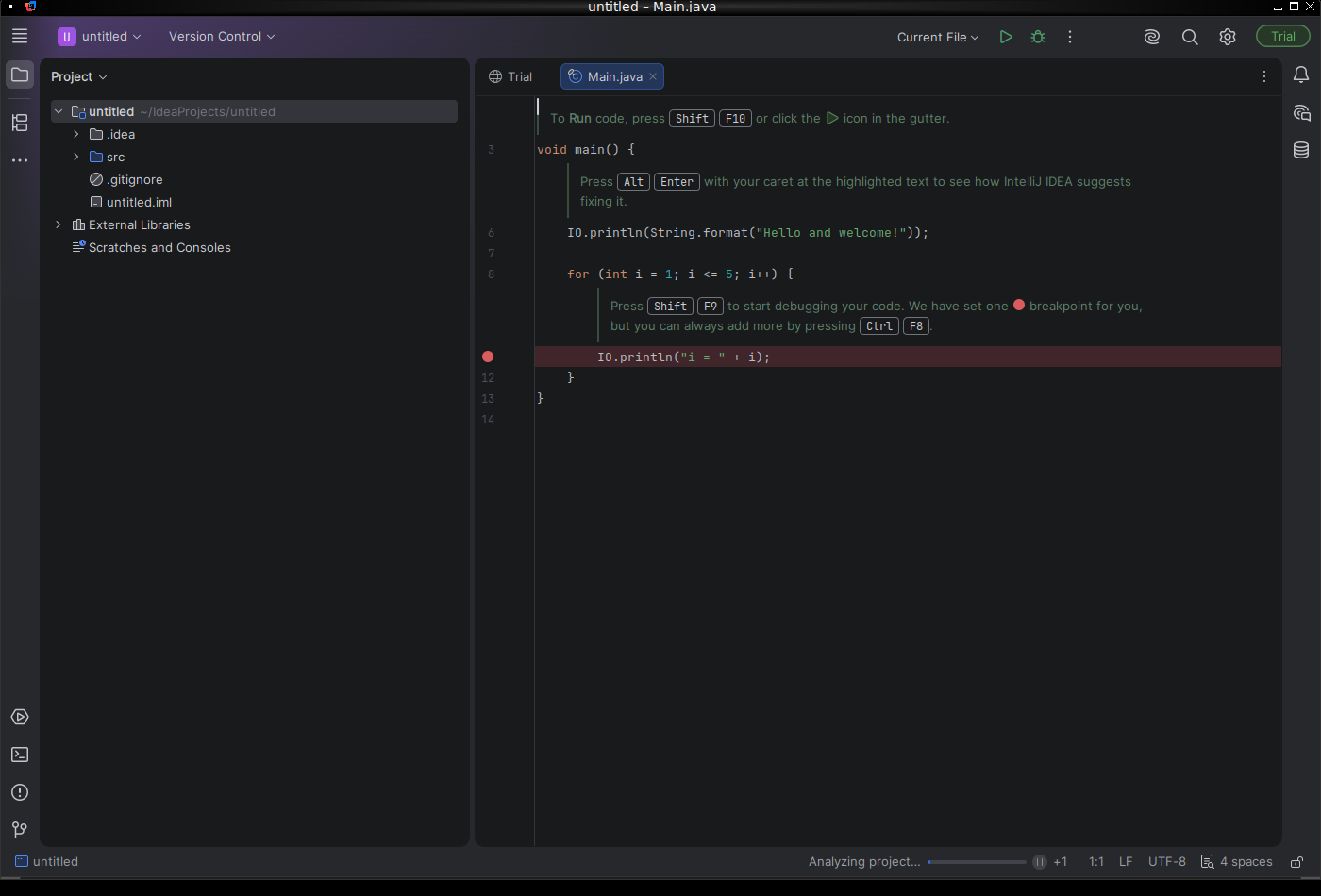
ملاحظة: الكود التجريبي الافتراضي في هذا الإصدار يستخدم ميزات جافا حديثة مبسّطة (لا تزال في مرحلة Preview) مثل كتابة void main() مباشرة بدون class، واستخدام IO.println() بدل System.out.println(). هذه ميزات تعليمية تجريبية ولن تحتاجها في مقررات الجامعة؛ اكتب كودك بالصيغة المعتادة:
public class Main {
    public static void main(String[] args) {
        System.out.println("Hello and welcome!");
    }
}
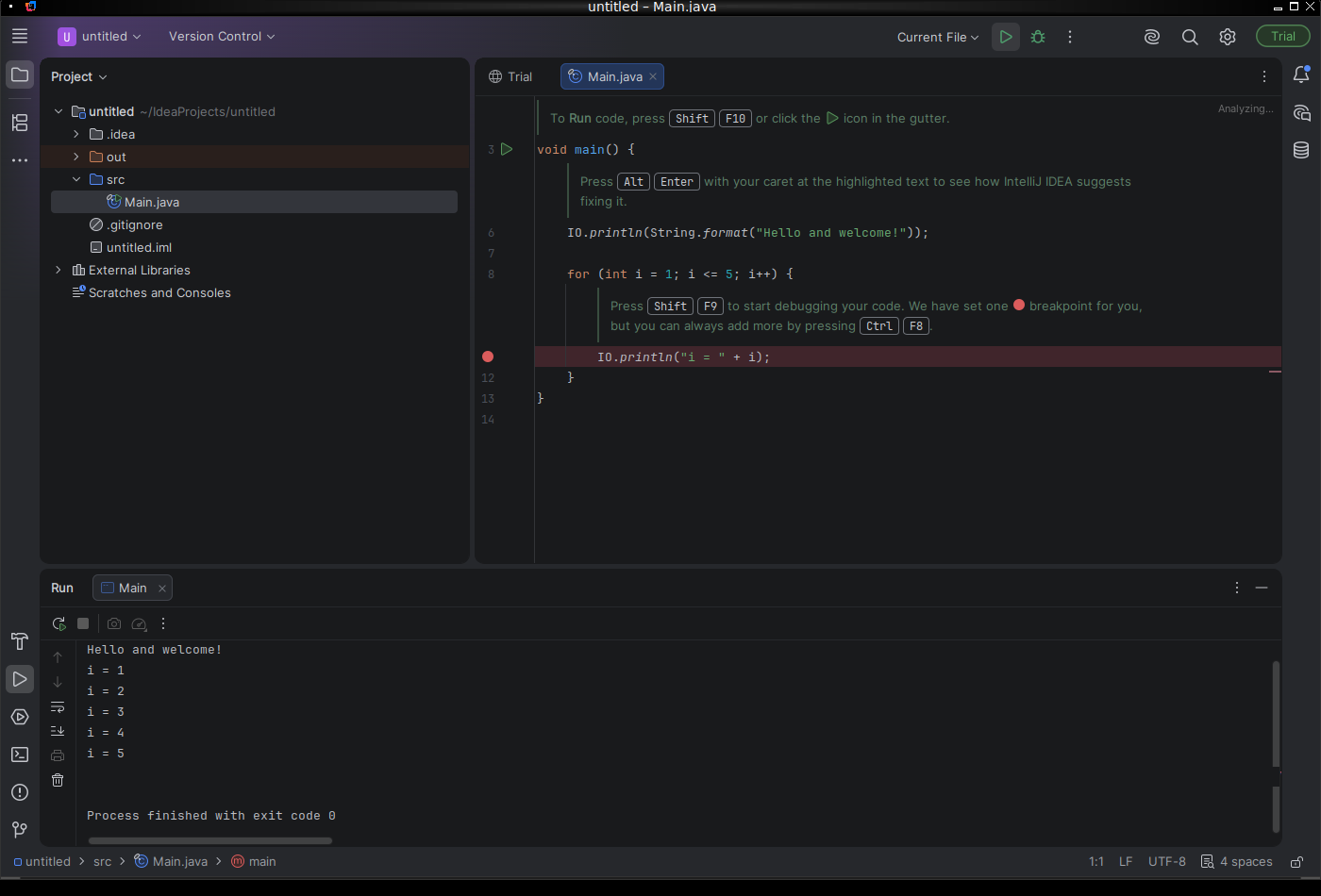
لتشغيل الكود اضغط زر التشغيل (▶) أعلى يمين البرنامج، أو اختصار Shift+F10.
سيظهر ناتج الكود في نافذة Run أسفل البرنامج.
4. تتبع كود جافا (Debugging)
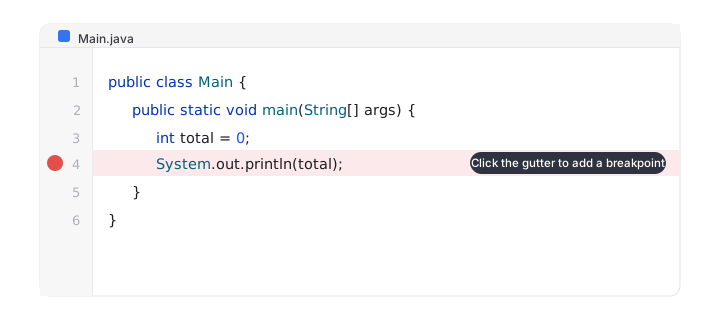
لتتبع كود جافا سطرًا بسطر ورؤية قيم المتغيرات، ضع نقطة التوقف (Breakpoint) الحمراء عند السطر الذي تريد البدء منه بالضغط بجانب رقم السطر.
اضغط على أيقونة الحشرة (Debug) أعلى يمين البرنامج، أو اختصار Shift+F9.
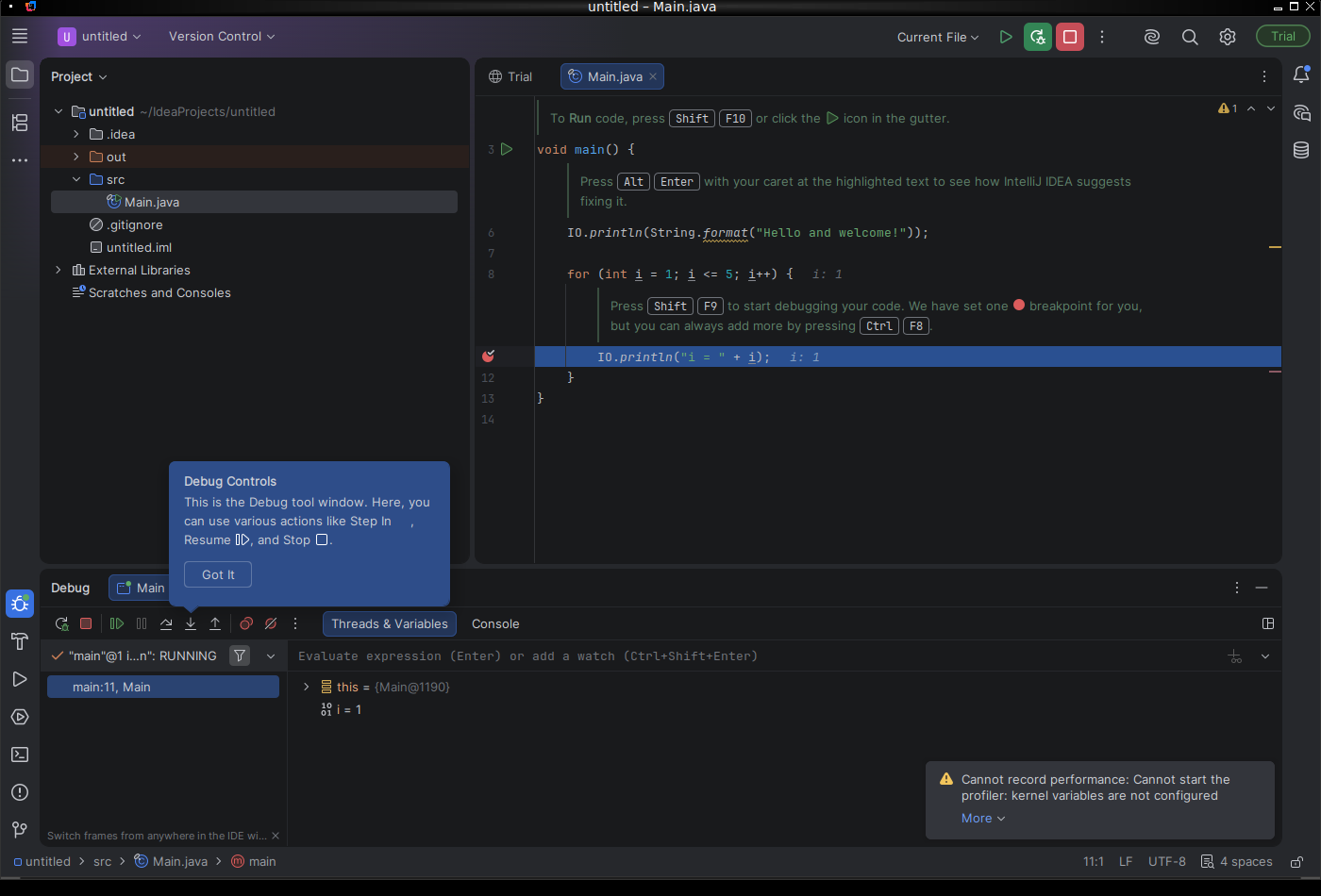
ستظهر لوحة تحكم Debug أسفل البرنامج. وميزة جديدة مفيدة: تظهر الآن قيمة المتغيرات مباشرة بجانب السطر في المحرر نفسه (Inline Debugger) دون الحاجة للنظر أسفل النافذة في كل مرة.
استخدم الزر التالي للانتقال للسطر التالي (Step Over):
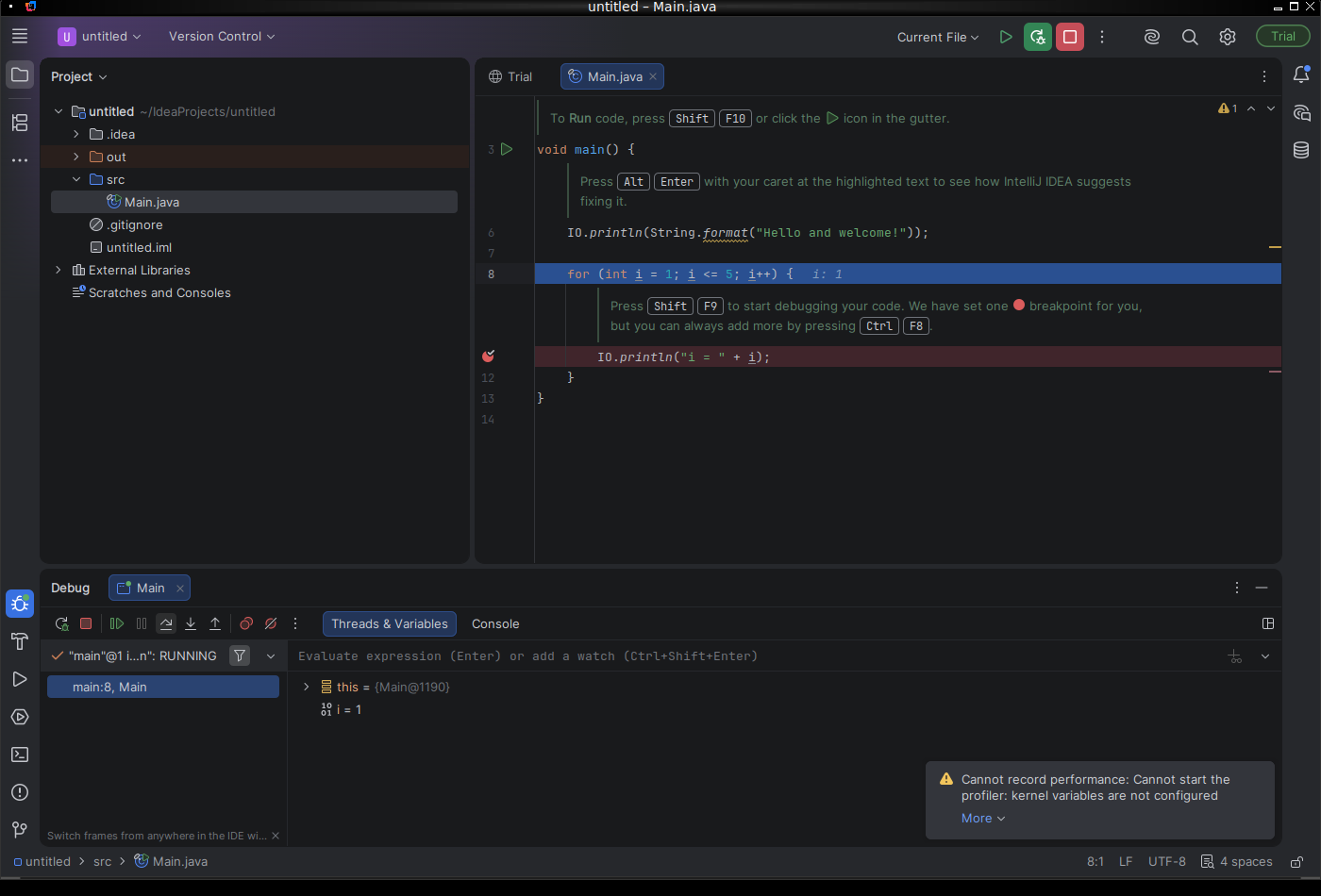
تظهر المتغيرات أيضًا أسفل في تبويب Threads & Variables.
لإنهاء جلسة التتبع واستكمال البرنامج اضغط زر Stop (المربع الأحمر) في لوحة Debug.
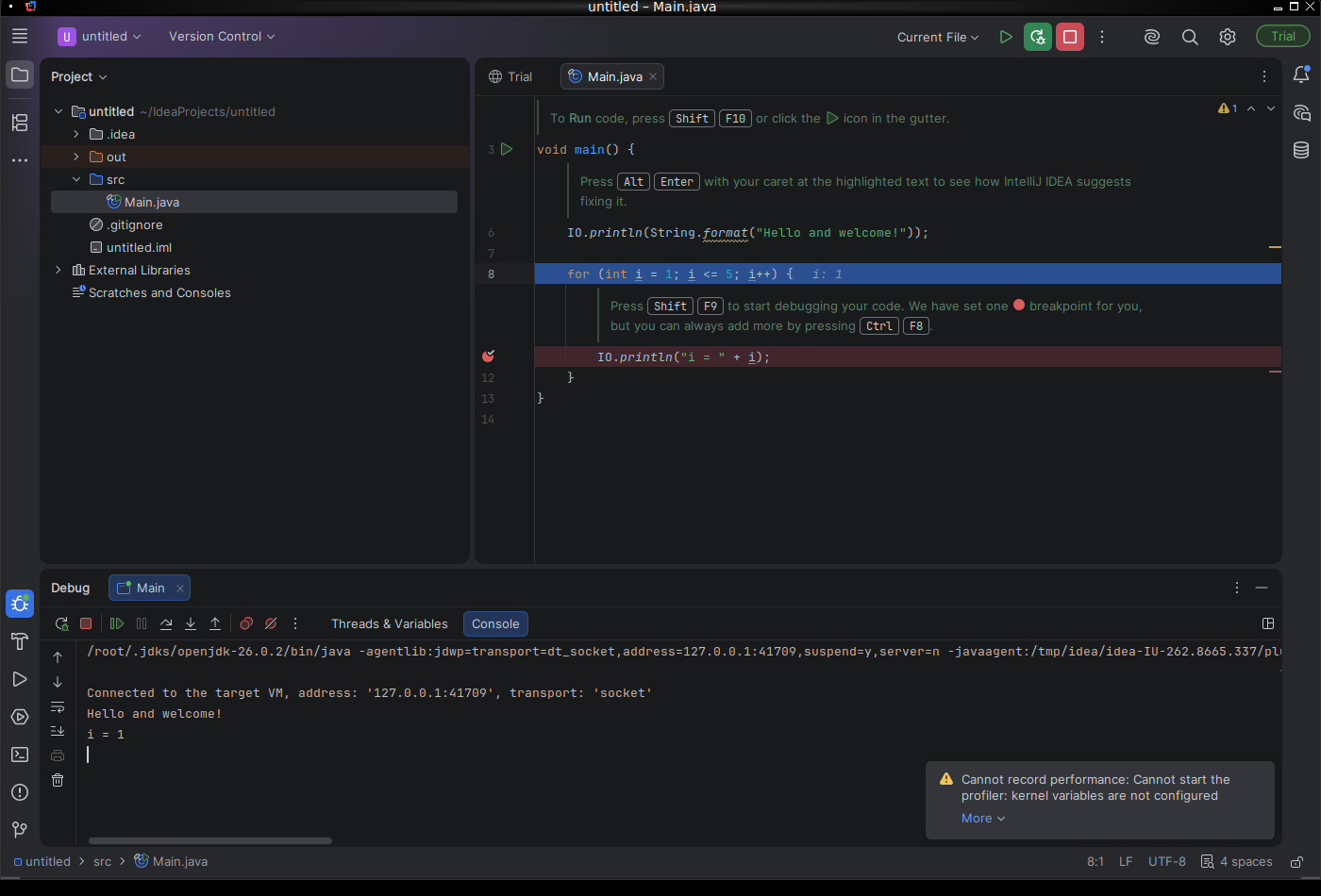
ولرؤية ناتج الكود أو إدخال البيانات، انتقل لتبويب Console داخل نافذة Debug.
آخر تحديث: 29 يوليو 2026 — تم التحقق من جميع الخطوات على IntelliJ IDEA 2026.2.0.1.