NetBeans
بيئة التطوير المخصصة لجافا
تحتاج شرح برمجة خصوصي لمقررات الجامعة؟ شوف كاتوديمي للدورات!
1. تحميل NetBeans
ادخل الرابط https://netbeans.apache.org/front/main/index.html واختر زر التحميل، وسيأخذك تلقائيًا لصفحة أحدث إصدار (حاليًا Apache NetBeans 30).
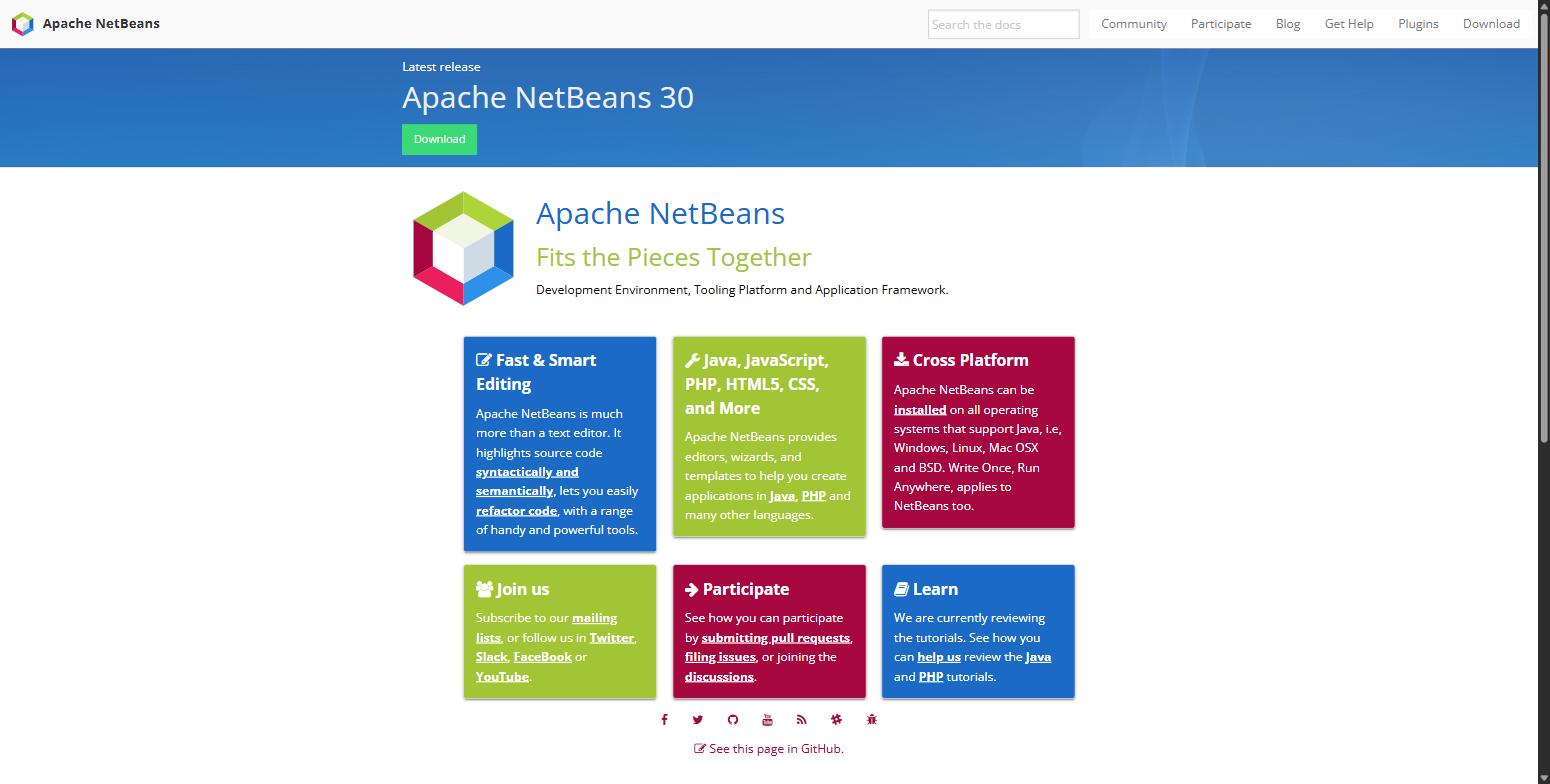
اضغط على رابط Codelerity packages (هذه هي الجهة التي توفر ملفات تثبيت جاهزة لويندوز وماك، وكانت تُعرف سابقًا باسم "Friends of Apache NetBeans" قبل أن يتغيّر الاسم والرابط).
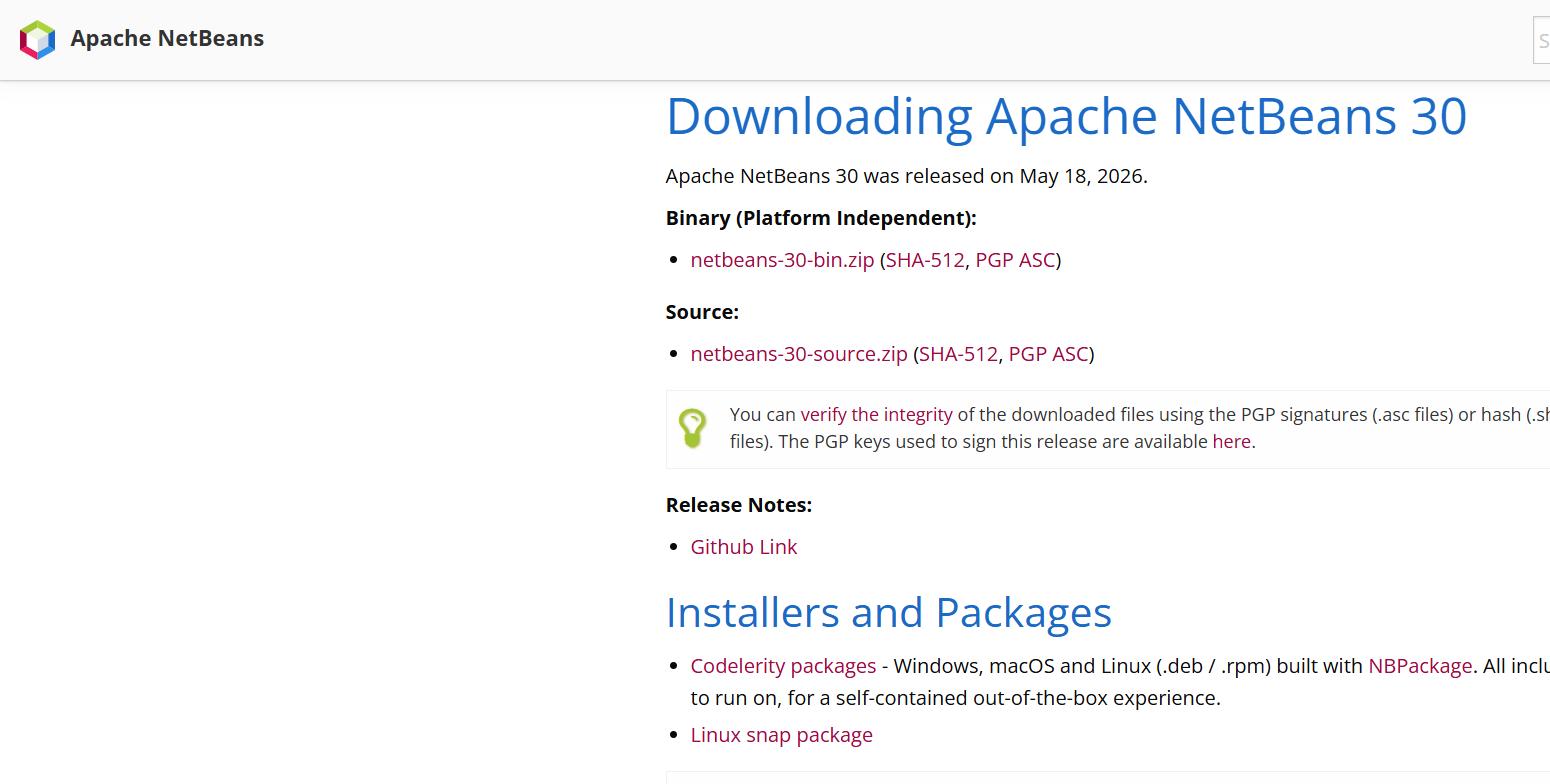
ملاحظة: اسم موقع المثبّتات يتغيّر بين فترة وأخرى، لذلك لا تحفظ رابط تحميل مباشر عندك. ادخل دائمًا من الصفحة الرسمية netbeans.apache.org واضغط Download لتصل تلقائيًا لأحدث نسخة.
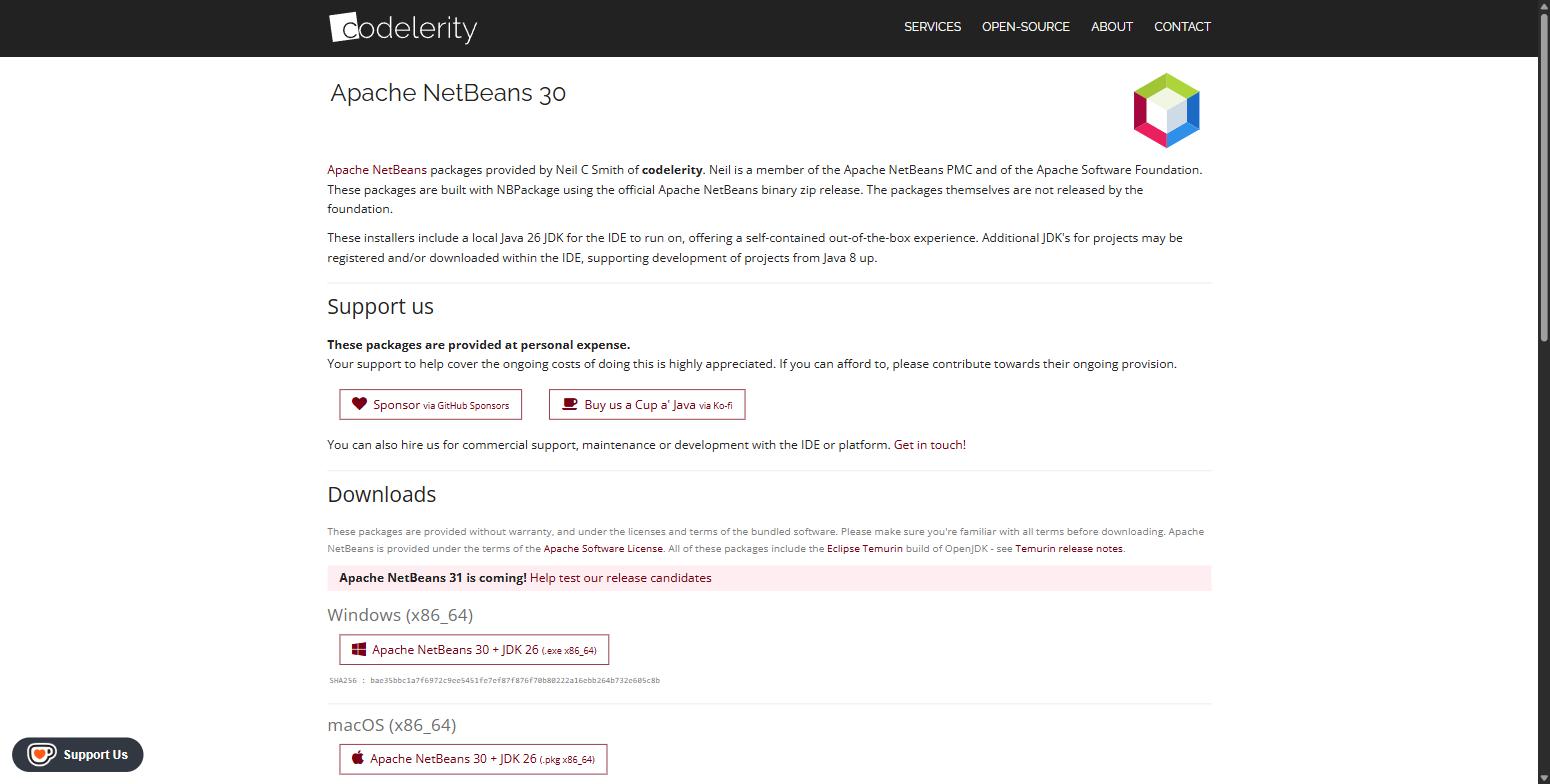
من صفحة Codelerity، اختر قسم Windows (x86_64) ثم اضغط على زر Apache NetBeans 30 + JDK 26 (.exe x86_64) لتحميل المثبّت (يشمل نسخة جافا داخل الملف فلا تحتاج تثبيت JDK بشكل منفصل).
2. التثبيت
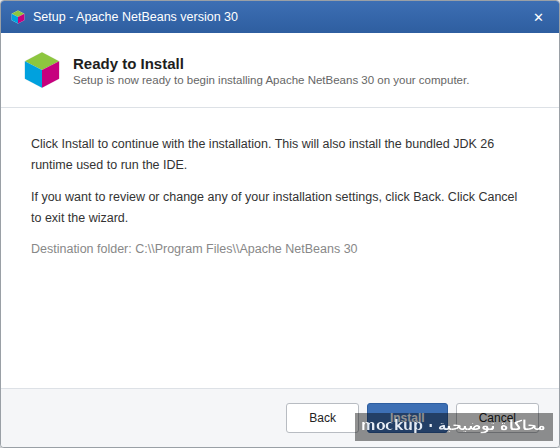
بعد انتهاء التحميل افتح الملف، ثم استمر بالضغط على Next حتى تصل لشاشة Ready to Install واضغط Install.
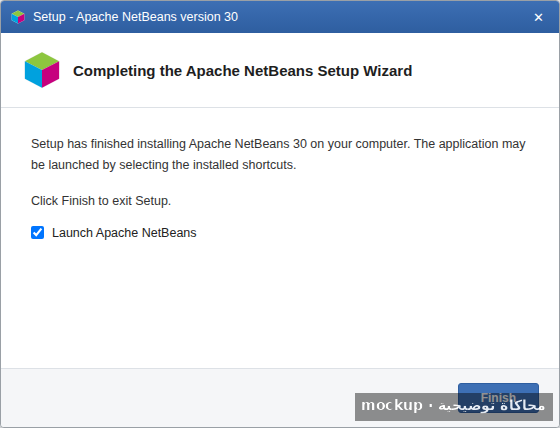
بعد اكتمال التثبيت اضغط Finish لإغلاق المعالج وتشغيل البرنامج.
3. انشاء مشروع جديد
اضغط على New Project أو من القائمة الموجودة أعلى يسار النافذة اختر File ثم New Project.
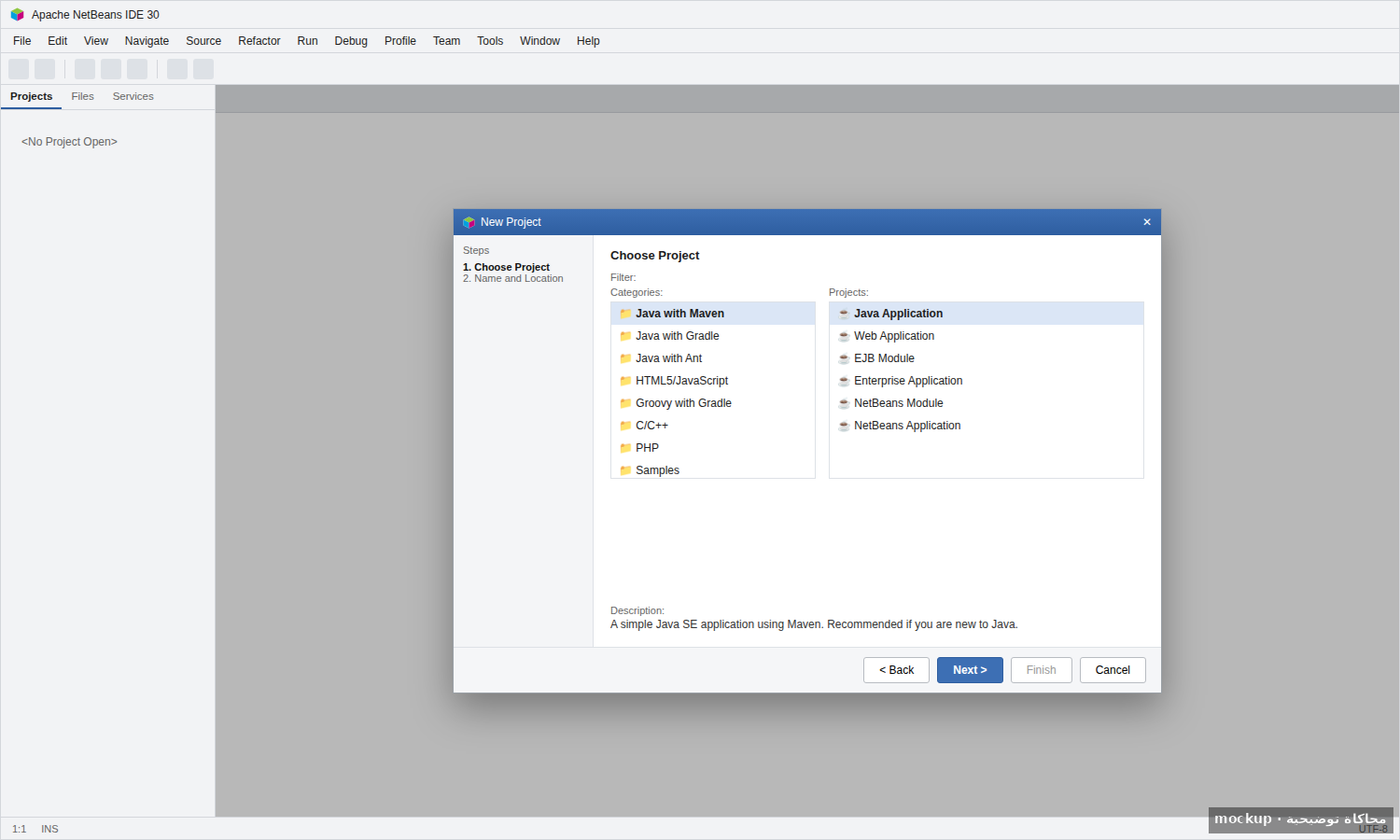
اختر من قائمة التصنيفات Java with Maven، ثم من القائمة اليمنى Java Application، واضغط Next.
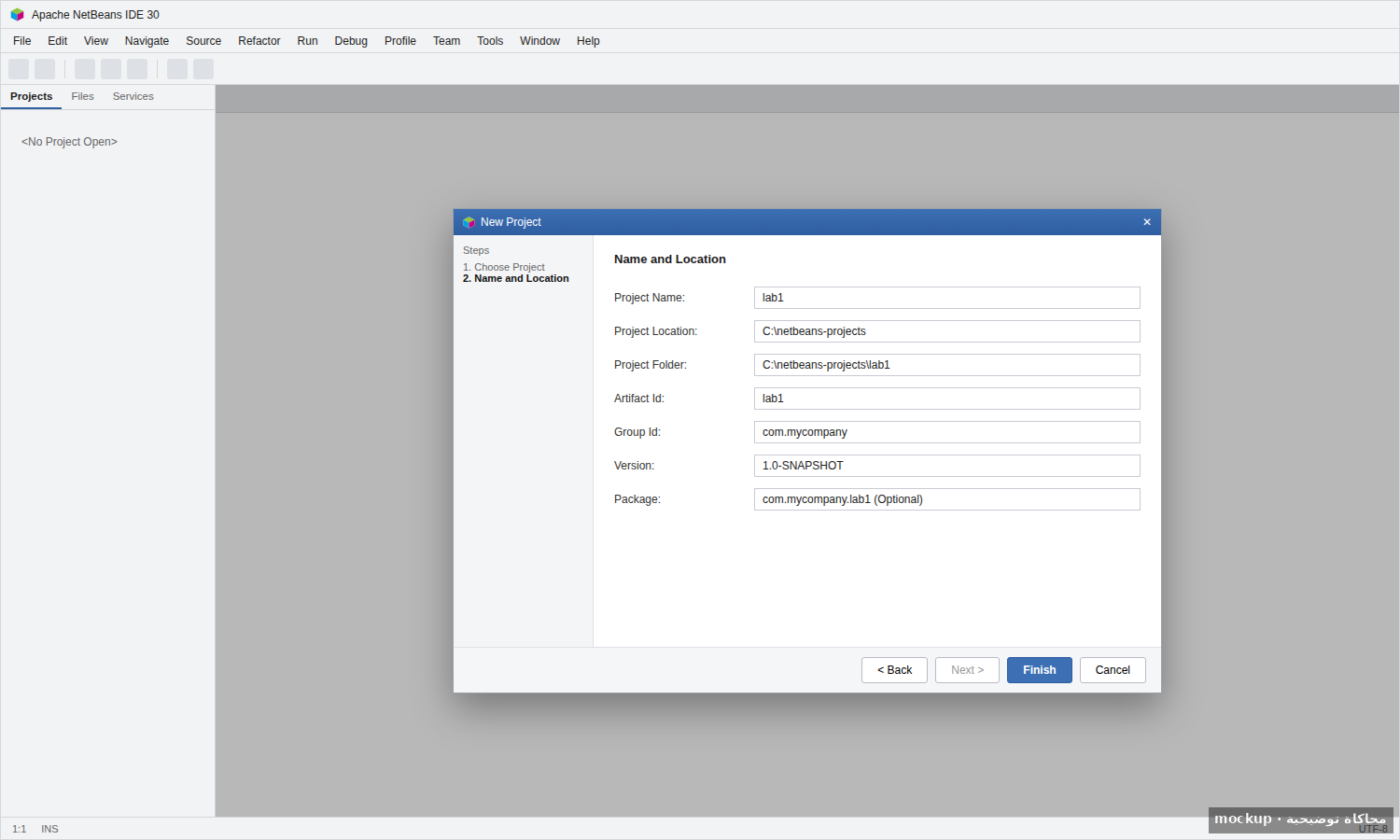
سمِّ المشروع (مثلًا lab1) واضغط Browse لاختيار مكان الحفظ إن أردت تغييره، ثم اضغط Finish.
4. تشغيل الكود
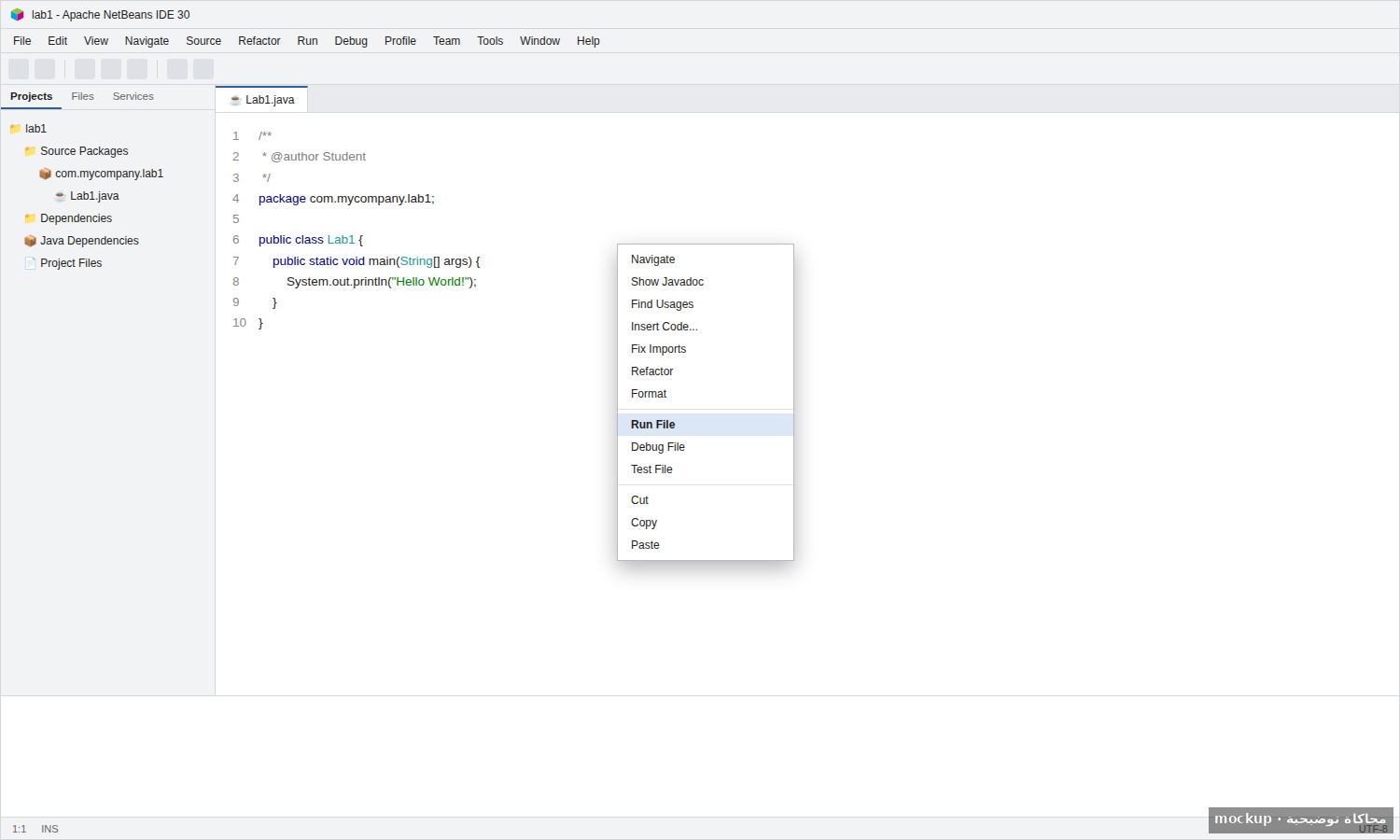
اضغط كلك يمين على الكود داخل المحرر واختر Run File (أو اختصار Shift+F6).
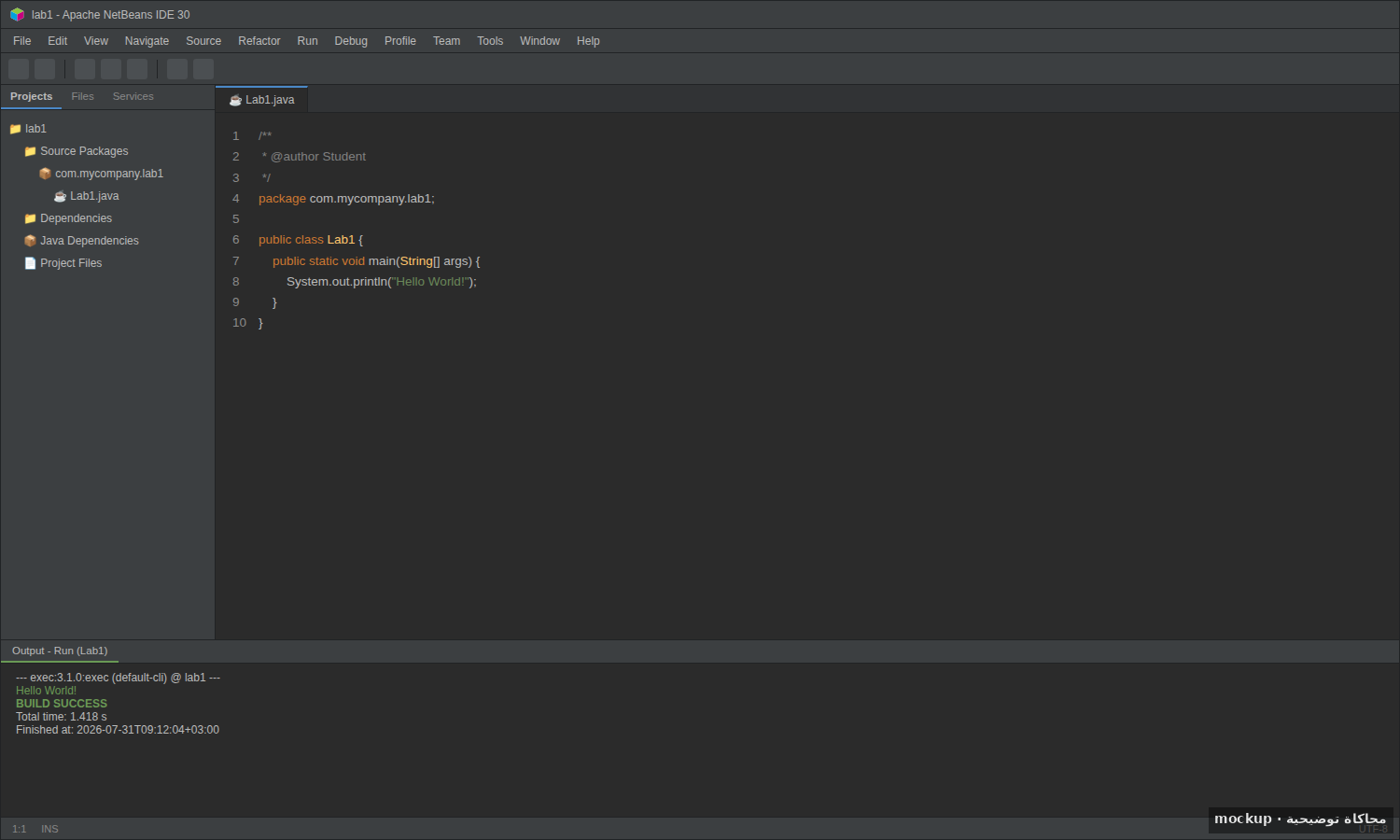
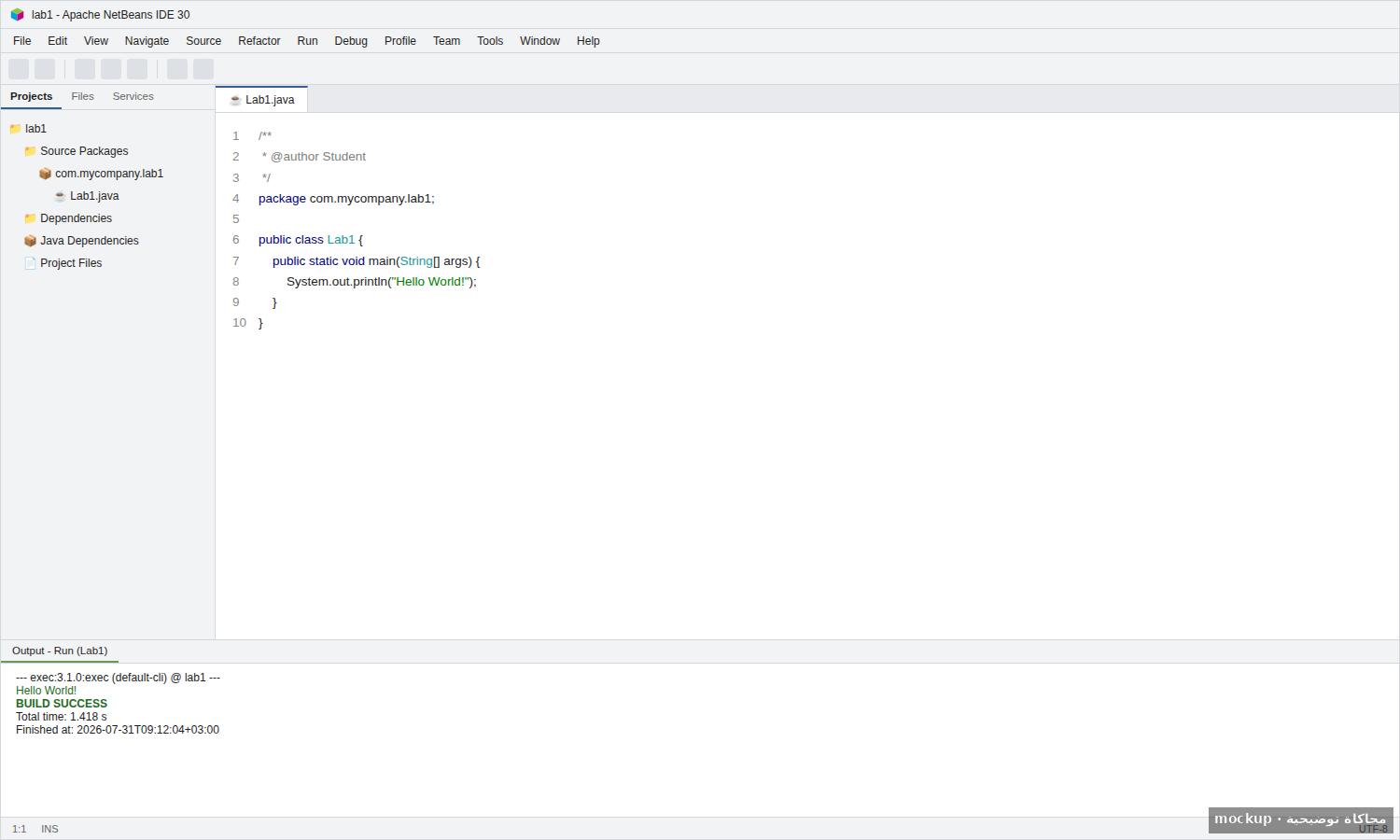
ستظهر نتيجة التشغيل في نافذة Output أسفل الشاشة مع رسالة BUILD SUCCESS.
5. تفعيل الثيم الليلي
من القائمة اختر Tools ثم Options، وفي تبويب Appearance اختر من قائمة Preferred look and feel الخيار FlatLaf Dark، ثم اضغط OK.
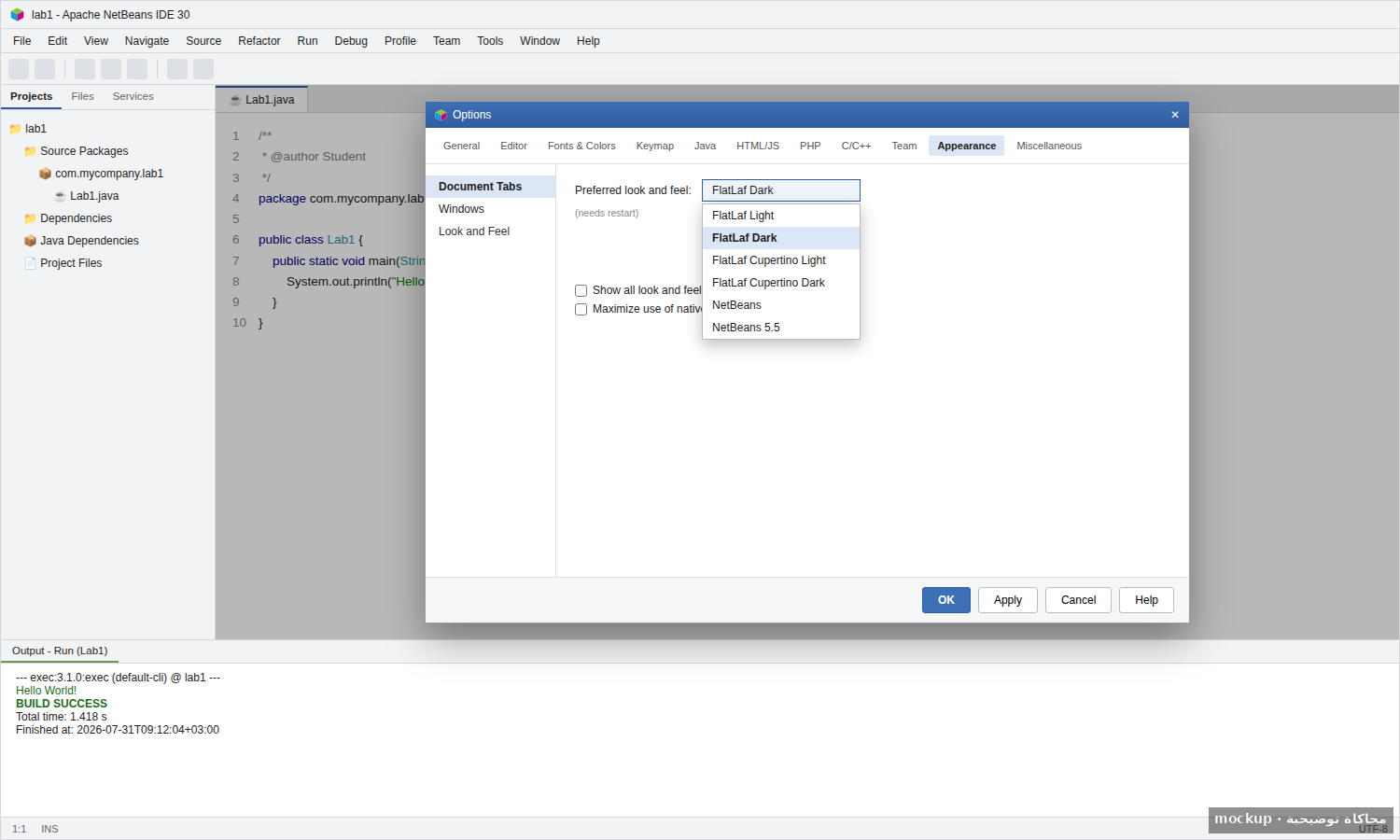
أعد تشغيل البرنامج ليظهر بالثيم الداكن.